

So startest du mit Bloonix
Für den Start gibt es verschiedene Installationsanleitungen, z.B. für Debian oder Rocky Linux.
Nachdem der Bloonix Stack erfolgreich installiert wurde und du dich in der WebGUI eingeloggt hast, kann es auch schon mit der initialen Einrichtung losgehen. Da der erste Einstieg etwas schwierig sein kann, möchten wir dir gerne mit einem kleinen Leitfaden behilflich sein.
Dabei werden wir folgende Schritte durchlaufen:
- Einen eigenen Benutzer anlegen
- Einen Host mit einem Service anlegen
- Einen Nachrichtendienst einrichten
Einen eigenen Benutzer anlegen
In der WebGUI gibt es viele Seiten, die ein Benutzer auf die eigenen Bedürfnisse anpassen kann. Darunter zählt zum Beispiel das Farbschema, das Dashboard, die Zeit- und Spracheinstellung sowie diverse Tabellenansichten. Aus diesem Grund solltest du dir im ersten Schritt einen eigenen Benutzer anlegen und dich mit diesem Benutzer einloggen.
Falls du spezielle Wünsche an den Richtlinien für Benutzernamen und Passwörter hast, so kannst du diese im Abschnitt “Systemeinstellungen” anpassen. Dort gibt es die Möglichkeit, die Passwortrichtlinien anzupassen und auch ob Benutzernamen im Format einer E-Mail Adresse sein müssen oder nicht.
Details zur Einrichtung eines Benutzers findest du im Dokument Benutzerverwaltung.
Dieser Schritt ist natürlich optional und du kannst auch gerne mit dem Benutzer “admin” deine initiale Einrichtung erledigen.
Einen Host mit einem Service anlegen
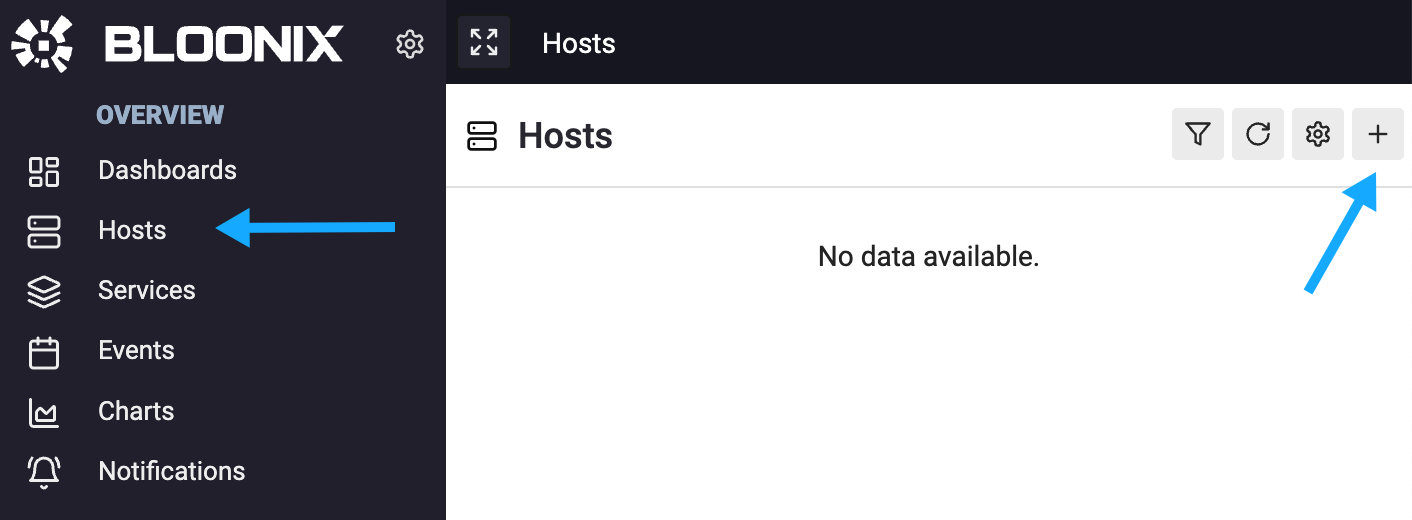
Beginnen wir mit der Einrichtung eines Hosts in der WebGUI. Klicke, so wie in der Grafik zu sehen ist, auf den Menüpunkt “Hosts” und dann auf das Plus-Zeichen.
Nachdem das Formular für die Einrichtung des Hosts ausgefüllt und abgesendet wurde, erscheint eine Information zur Einrichtung der Host-ID mit Passwort für den Bloonix-Agenten. Diesen Schritt kannst du zunächst überspringen. Möchtest du diesen Schritt jedoch ausführen und einen Agenten einrichten, so folge bitte den Anweisungen aus dem Dokument Service Monitoring.
Im nächsten Schritt richten wir einen Service ein. Klicke dich durch die folgenden Menüs:
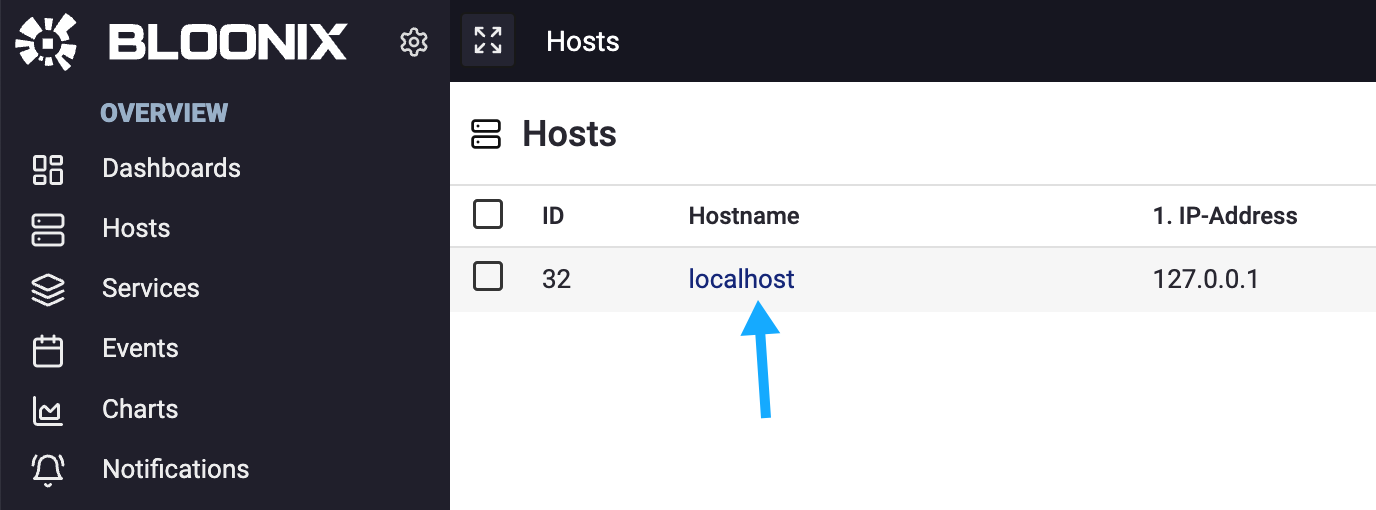
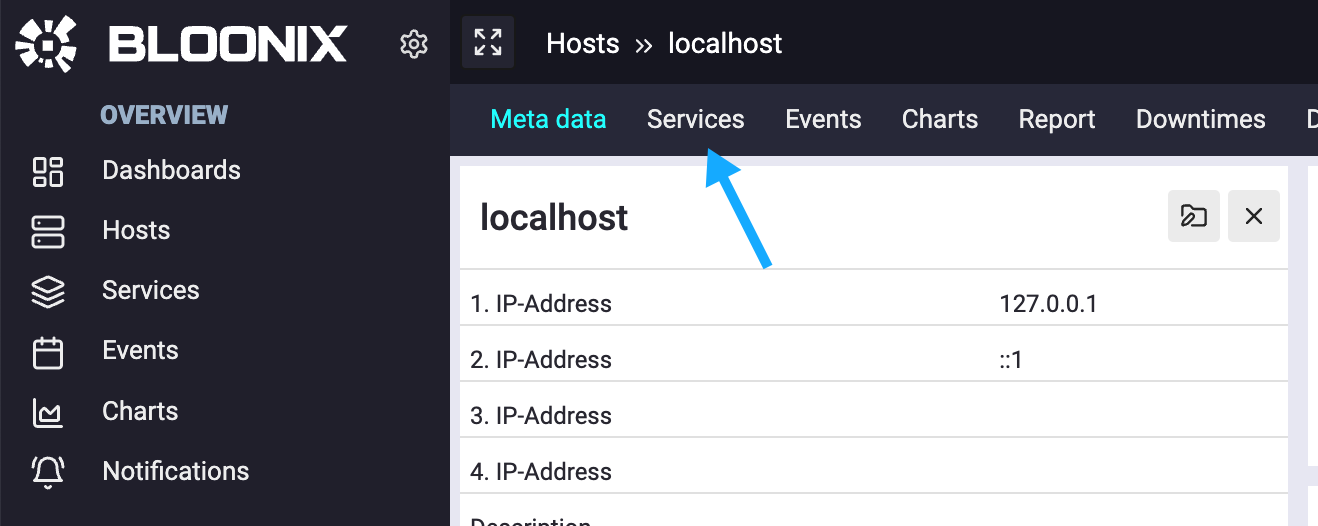
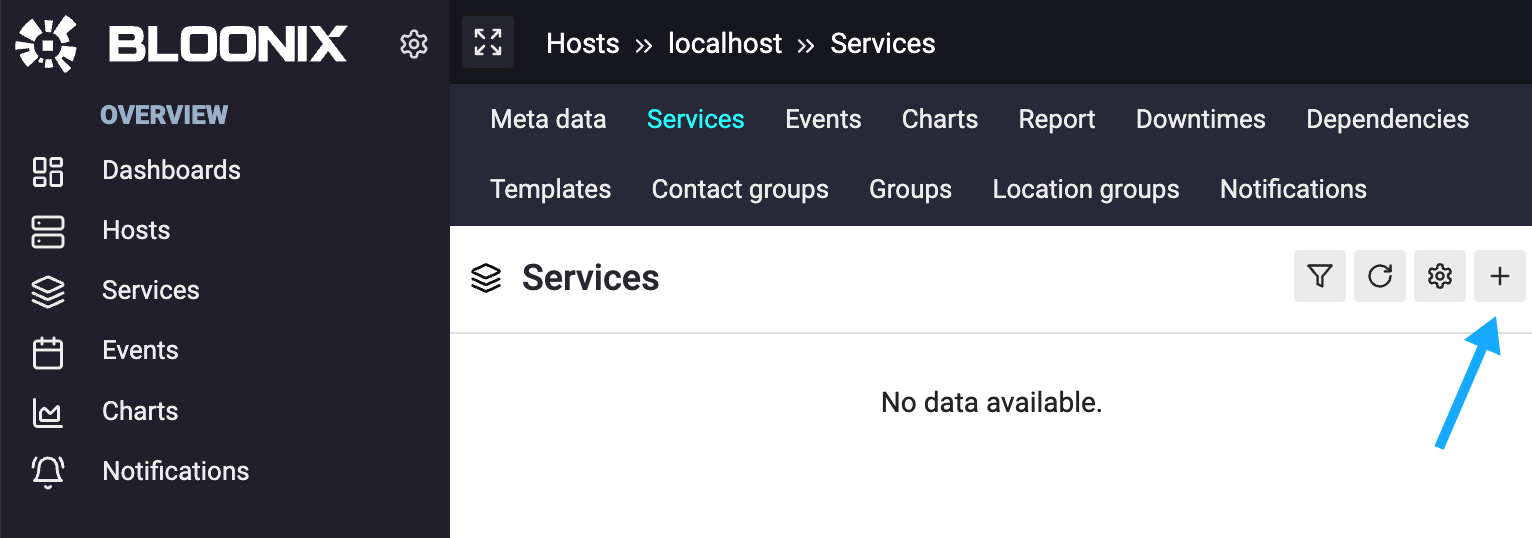
Bitte richte im ersten Schritt einen Ping-Check ein. Ein Ping-Check benötigt nicht zwingend einen Bloonix-Agenten und kann vom Bloonix-Server ausgeführt werden.

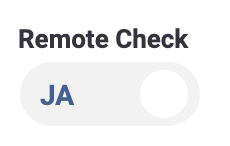
Achte darauf, dass bei der Einrichtung des Ping-Checks der Schalter Remote Check aktiviert ist, damit der Check vom Bloonix-Server ausgeführt wird. Wenn du wissen möchtest, was ein Remote Check genau ist, dann schau gerne hier vorbei: Lokal, Remote, Satellit.
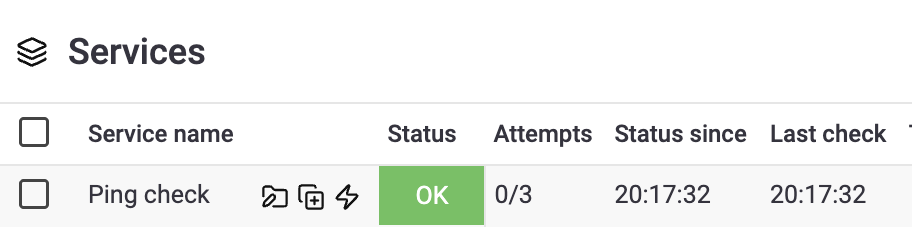
Sobald der Check eingerichtet ist, dauert es auch nicht lange und der Status des Service sollte auf OK switchen – vorausgesetzt, der Ping konnte die IP Adresse erfolgreich erreichen.
Einen Nachrichtendienst einrichten
Kommen wir nun zum wichtigsten Teil der Einrichtung und zwar dass du benachrichtigt wirst, sollte der Ping-Check einmal nicht erfolgreich sein. Hierfür haben wir auch bereits ein fertiges Dokument für dich, das du hier findest: Benachrichtigungen
Es ist wichtig, dass du dir alle Schritte aus dem Dokument anschaust, denn damit für einen Host oder Service eine Benachrichtigung verschickt werden kann, sind folgende Punkte notwendig:
- Einen Mitteilungsdienst einrichten (z.B. Mail oder SMS über eine HTTP-Schnittstelle).
- Einen Kontakt einrichten und definieren, über welche Kanäle der Kontakt informiert werden soll.
- Eine Kontaktgruppe einrichten und Kontakte sowie Hosts der Kontaktgruppe hinzufügen.
Auf diese Weise kannst du sehr detailliert bestimmen, welcher Kontakt über welche Kanäle für welchen Host benachrichtigt werden muss.
Um ganz sicher zu gehen, dass du nichts vergessen hast, solltest du den Versand der Benachrichtigung einmal testen. Hierzu stelle den eingerichteten Ping-Check so ein, sodass dieser auf jeden Fall ein Ereignis auslöst. Z.B. könntest du die Round trip average so einstellen, dass ein kritisches Ereignis ausgelöst wird, sobald diese größer 0 ist, was sie auf jeden Fall immer ist.
Editiere dazu den Service und richte folgenden Schwellwert ein:

Sollte eine Nachricht erfolgreich bei dir ankommen, so hast du alles geschaft und kannst mit Bloonix Monitoring durchstarten.